体验新的美 | 虚拟机安装windows11,绕过硬件检查
2022-01-20 anhkgg 9999
Windows11发布有三个月了,很多朋友应该已经升级了,很多朋友本着稳一手的心态还在继续观望。
今天给大家分享一个使用虚拟机安装Windows11的方法,既能够体验到Windows11的新功能(和bug),也不会影响真机中Windows10的正常工作。
话不多说,言归正传。
虚拟机(Virtual Machine)指通过软件模拟的具有完整硬件系统功能的、运行在一个完全隔离环境中的完整计算机系统。在实体计算机中能够完成的工作在虚拟机中都能够实现。在计算机中创建虚拟机时,需要将实体机的部分硬盘和内存容量作为虚拟机的硬盘和内存容量。每个虚拟机都有独立的CMOS、硬盘和操作系统,可以像使用实体机一样对虚拟机进行操作。(来自百度百科)
虚拟机简单想就是一个能够在真实机中运行的一个虚拟电脑。
微软的安卓子系统大概就可以理解为在Windows11中运行了一个安卓手机。
原理啥的我们就不深究,看看怎么用起来是关键。
常用的虚拟机大概有VMware Workstation Pro、Virtual Box,后者跨平台,前者也能跨平台,但是在mac上叫VMware Fusion(所以在mac上也能用虚拟机安装Windows11)。
这里我们选择VMware Workstation Pro,我经常用的。
准备工作:
- 下载VMware Workstation Pro:https://www.vmware.com/go/getworkstation-win
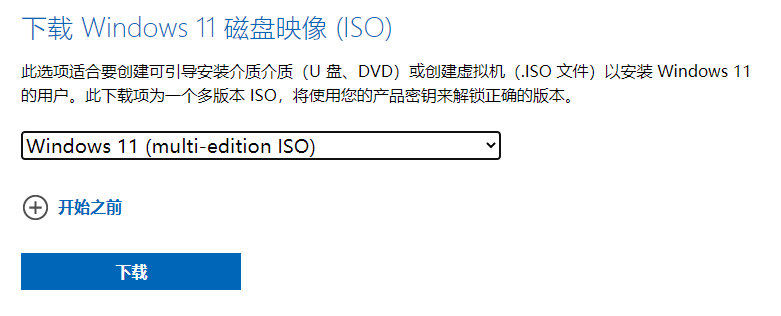
- 下载Windows11 ISO镜像:https://www.microsoft.com/zh-cn/software-download/windows11
选择下载 Windows 11 磁盘映像 (ISO)> Windows 11(multi-edition ISO)>简体中文>确认>64-bit Download。
安装VMware Workstation Pro
双击下载好的VMware Workstation Pro,一路下一步,知道安装完成,选择许可证,随意找个序列号,填入即可。
详细步骤可见文后视频
创建Windows11虚拟机
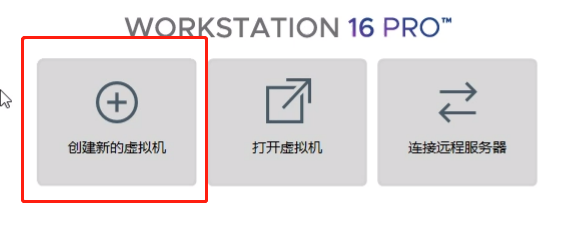
打开已经安装的VMware Workstation Pro,主页直接点击创建新的虚拟机
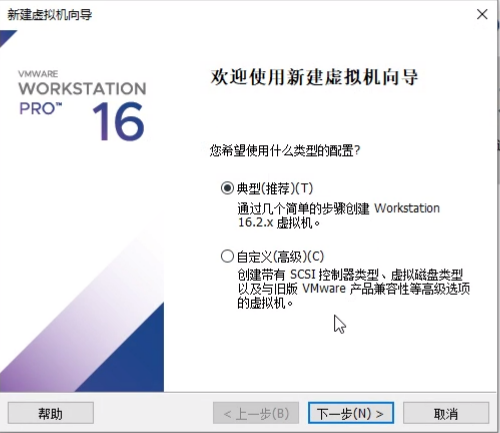
选择典型,然后下一步
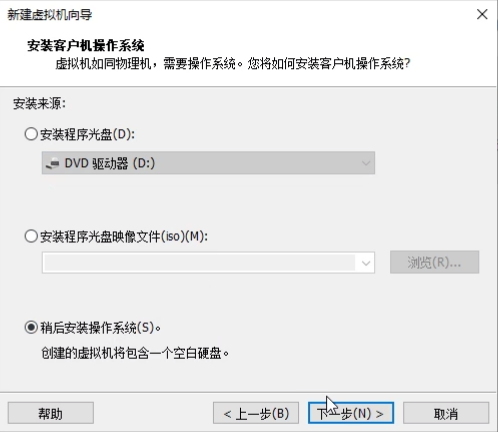
选择稍后安装操作系统,然后下一步
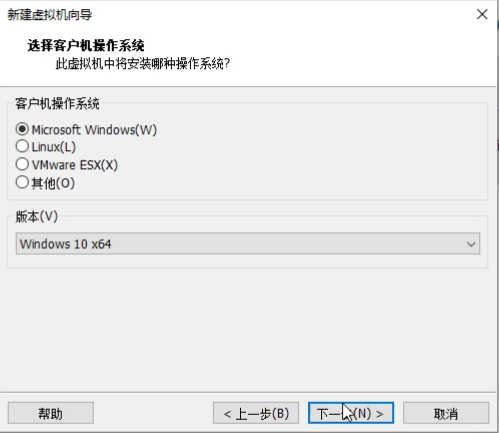
选择Windows10 X64,然后下一步
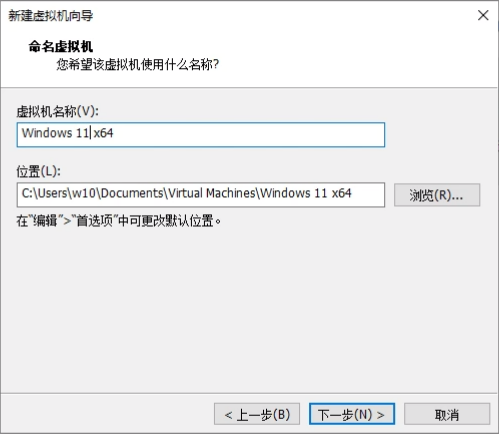
修改虚拟机名字和位置,然后下一步
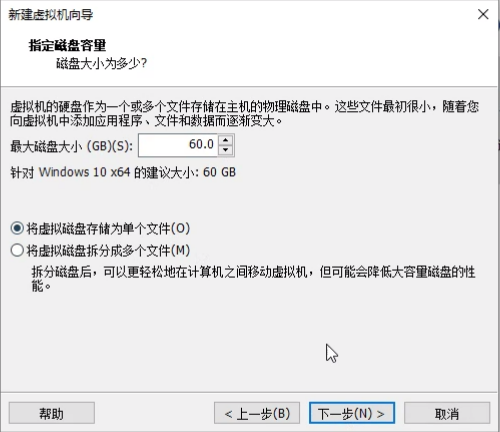
设置硬盘大小,默认60G,如果只是玩玩够了,如果还想干点其他的,自己加大,然后选择将虚拟磁盘为存储为单个文件(我一般选这个),然后下一步,完成。
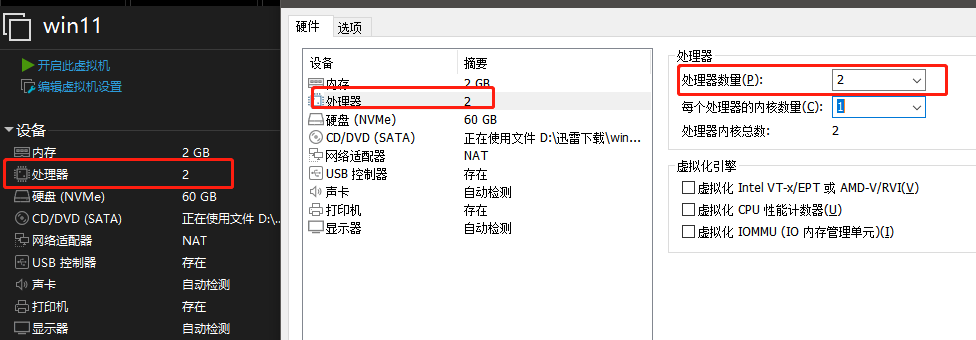
由于没法绕过cpu的检查,需要修改CPU配置。
不过cpu只要求至少2核1000Mhz即可,基本CPU都满足,所以只需要配置CPU数量为2即可,如图。
处理Windows11 ISO文件
此步骤可忽略
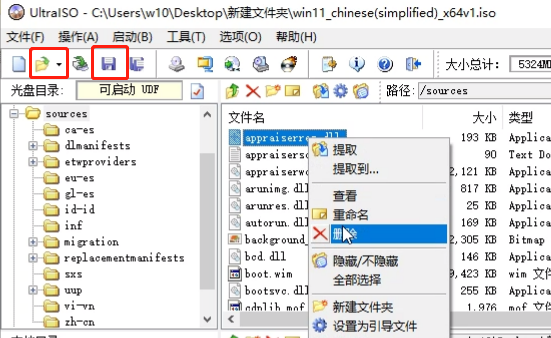
安装Ultra ISO,找个序列号注册。打开UltraISO,打开下载的Windows 11 ISO win11_chinese(simplified)_x64v1.iso,进入sources目录, 删除appraiserres.dll,点击保存。
若不处理会提示不支持。
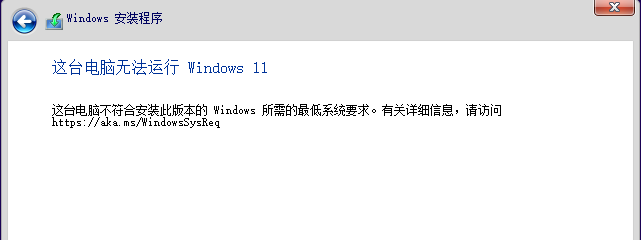
删除appraiserres.dll无效,本来准备给大家分享这种方式的,发现无效。
经过一番折腾。发现可以通过修改注册表绕过,只是检查更多了(网上其他教程都是照搬,也没说清楚)。
后面详述。
安装Windows11
打开WMware,选择CD/DVD(STAT),选择使用ISO镜像文件,浏览选择刚才修改后保存的Windows 11 ISO文件,确定。
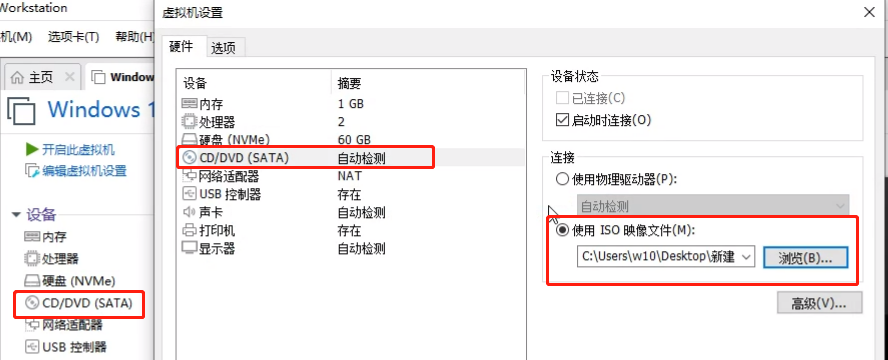
点击开启虚拟机开始安装Windows 11,回车使用CD OR DVD安装。

然后步骤和正常安装系统步骤一致。
下一步>现在安装>我没有产品序列号>选择版本,此时不会提示硬件不支持,所以暂时不点击下一步。
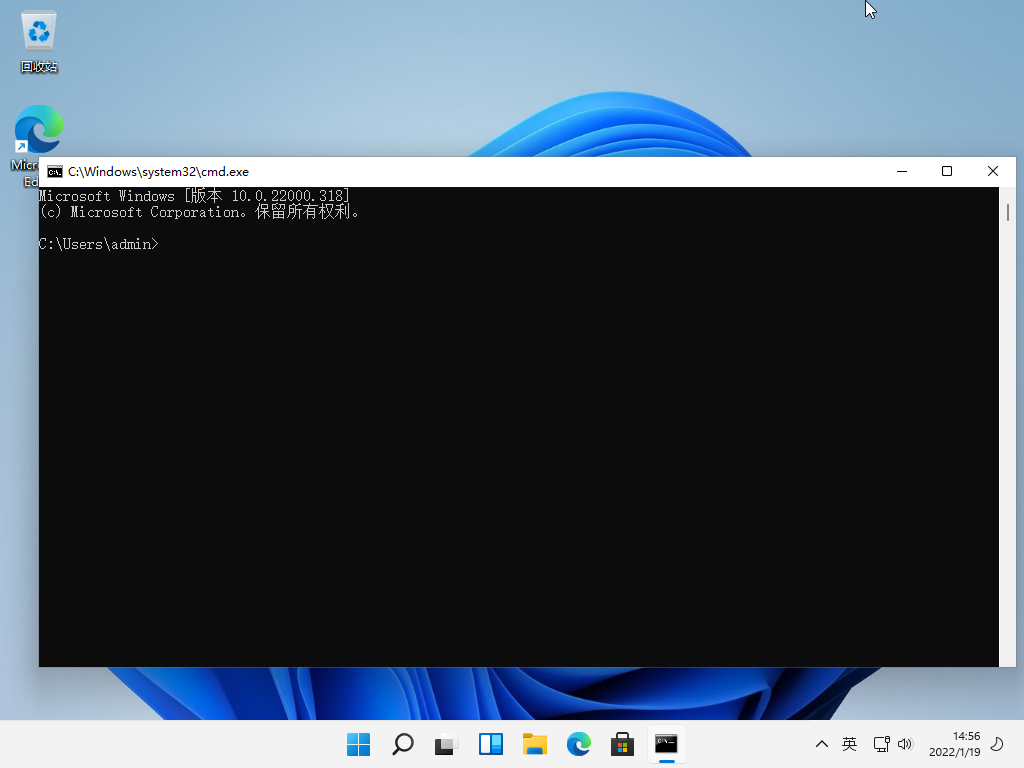
按住shift+f10,弹出cmd,输入regedit修改注册表,通过修改注册表来绕过检查。
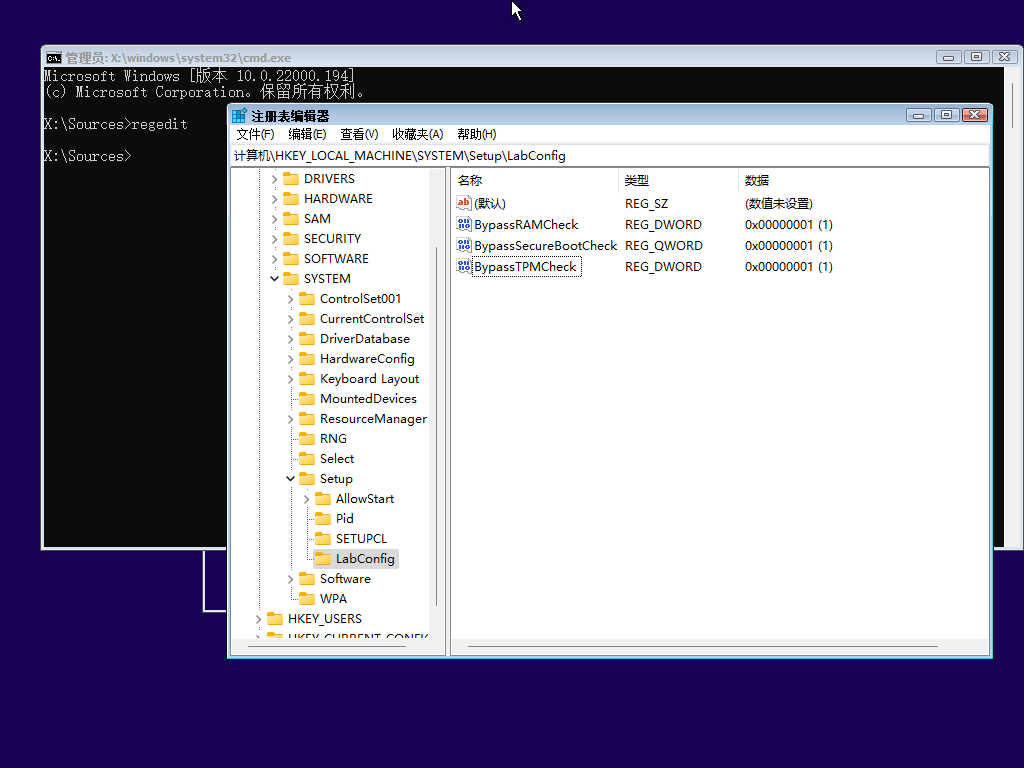
在HKEY_LOCAL_MACHINE\System\Setup下新增项LabConfig,然后分别添加如下三项绕过的值,设置如图:
HKEY_LOCAL_MACHINE\\System\\Setup\\LabConfig
BypassRAMCheck=1 (REG_DWORD)
BypassSecureBootCheck=1(REG_DWORD)//图中有无,忽略
BypassTPMCheck=1(REG_DWORD)
关闭regedit、cmd窗口,点击下一步,即可正常安装。
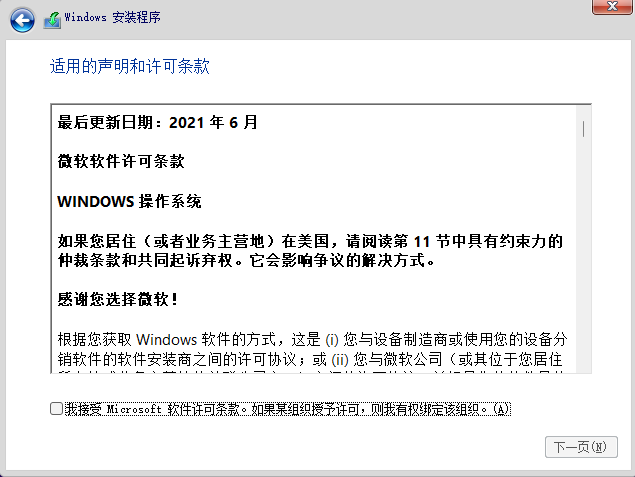
选择接受>自定义>新建>应用,建好分区。
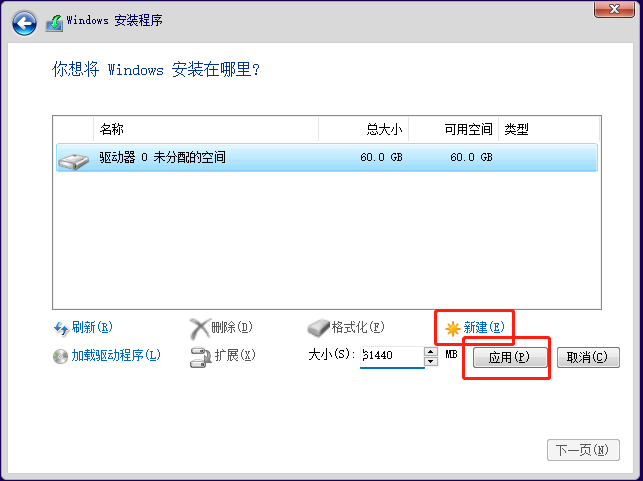
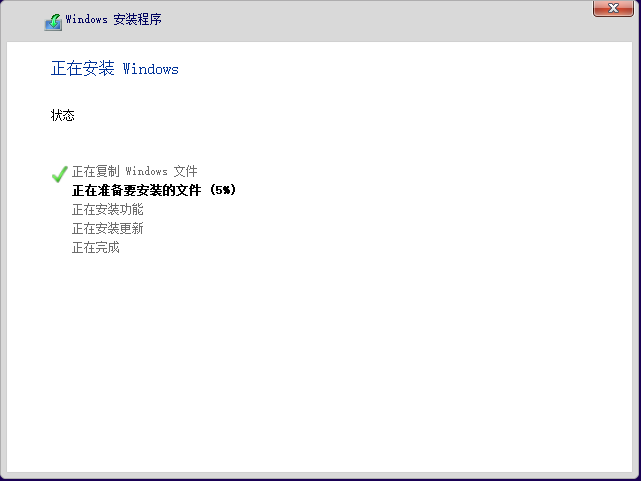
选择主分区,下一步。等待重启即可。
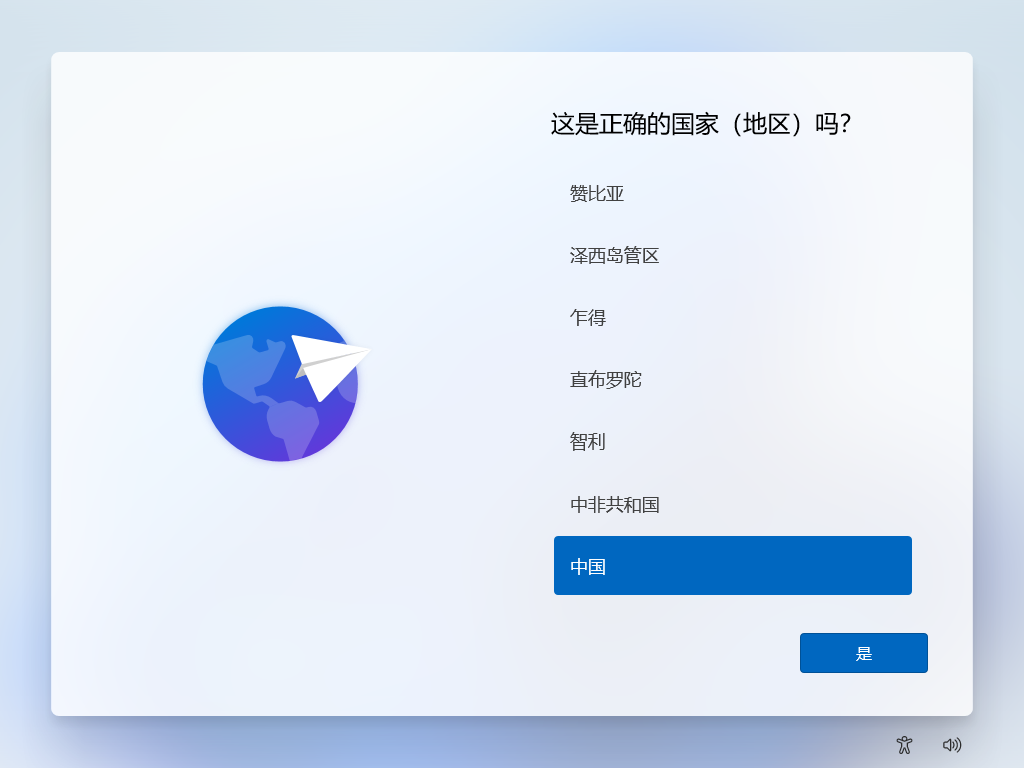
焕然一新,看来安装界面美化了一下。
(完)
【汉客儿原创】转载请注明出处:http://www.hankeer.org/article/vmware_install_windows11.html